
Si bien su iPhone es ideal para acceder a todas las formas de información sobre la marcha, es importante como padre que limite el acceso a su iPhone o al iPhone de su hijo. ¿Por qué necesita controlar y monitorear el acceso del iPhone? Hay tantas razones por las que debemos examinar el acceso al iPhone de nuestros hijos.
La primera razón es muy simple; la gran cantidad de contenido inapropiado en línea. Desde videos inapropiados para niños pequeños hasta contenido para adultos que su adolescente no debería ver, hay mucho que considerar.
Además, el concepto de compras dentro de la aplicación ha convertido el control parental en un gran problema. Hay muchas historias de niños que acumulan una gran cantidad de deudas en sitios de apuestas y compras dentro de la aplicación que han sido difíciles de manejar para los padres.
Es muy importante controlar y monitorear su iPhone y el iPhone de sus hijos, pero ¿por dónde comienza con este tema que lo abarca todo? Por suerte, en tu iPhone hay una función fantástica llamada Screen Time. Le mostraremos cómo funciona esto, los beneficios, lo que puede hacer con él y qué más necesita para asegurarse de que está protegiendo a su hijo de contenido potencialmente peligroso.
¿Qué es el tiempo de pantalla para iOS?
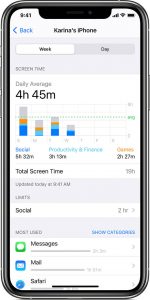
Los mejores controles parentales para iOS son gratuitos e integrados. Screen Time es una forma de saber cuánto tiempo pasan usted o sus hijos en aplicaciones, sitios web y todo lo demás, lo cual es una excelente manera de tomar mejores decisiones sobre cómo usa sus dispositivos y puede establecer límites. Sin embargo, Screen Time no es solo una forma de ver cuánto tiempo está usando el dispositivo, Screen Time para iOS proporciona todo lo que necesita para restringir, controlar y filtrar las actividades en línea del iPhone. Le mostraremos las características clave y cómo puede configurarlas.
¿Cómo puedo limitar el tiempo de pantalla de mi hijo para iOS?
Para comenzar, debe tener configurado «Tiempo de pantalla para la familia» en su dispositivo.
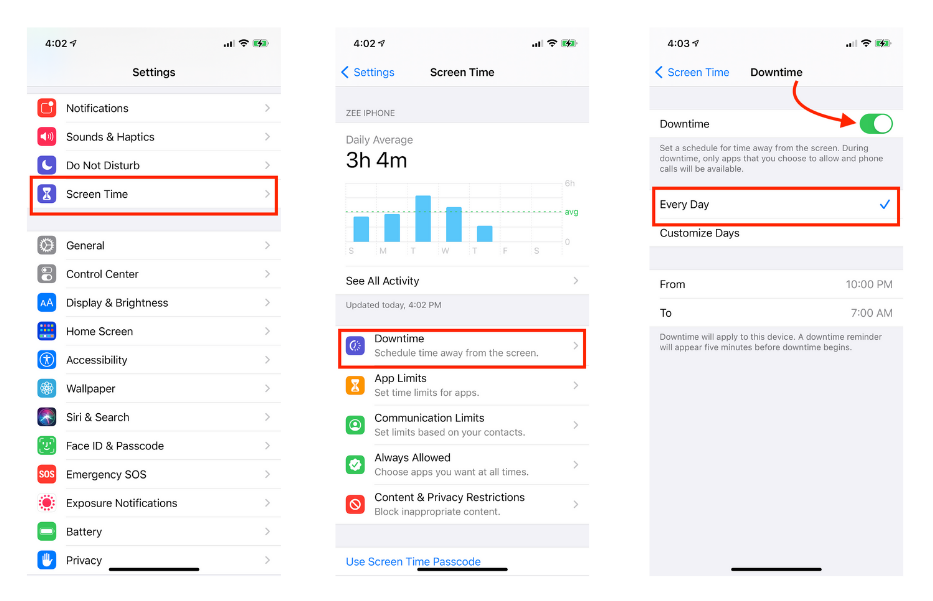
- Abra la aplicación «Configuración» en el iPhone.
- Toque «Tiempo de pantalla».
- Toque «Activar tiempo de pantalla».
- Después de leer el resumen de las funciones que puede ofrecer, toque «Continuar».
- Si está intentando configurar controles parentales en el iPhone de su hijo, seleccione la opción «Este es el iPhone de mi hijo».
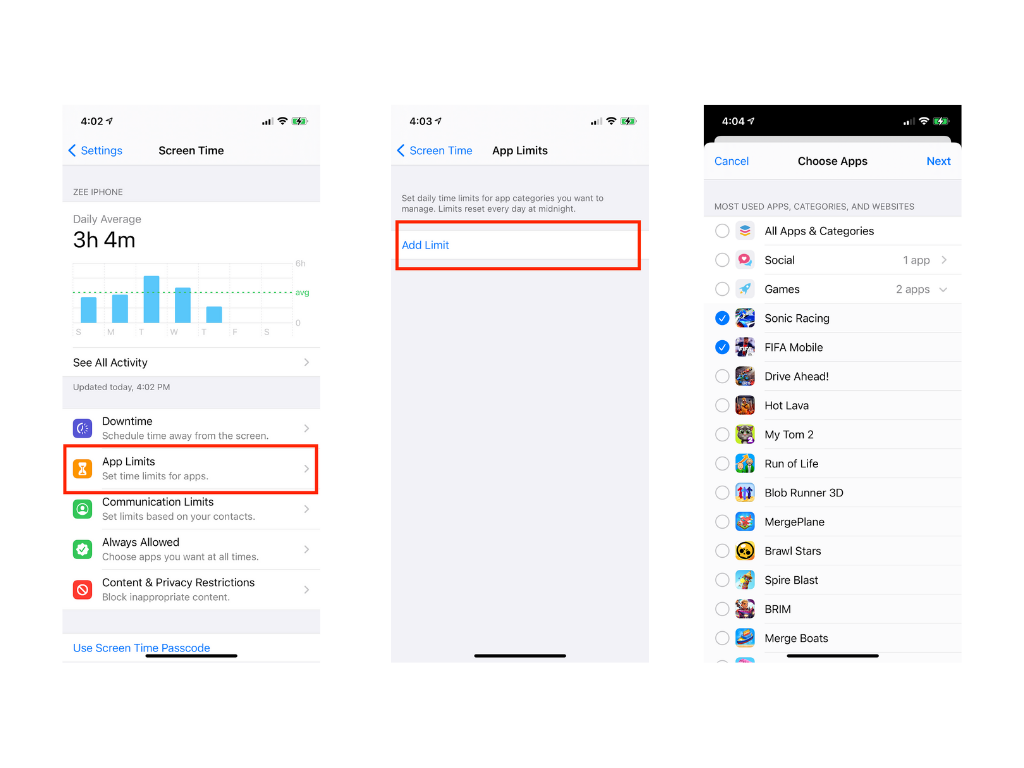
Si desea entrar en opciones específicas, las dos áreas más importantes son para seleccionar el tiempo de inactividad y el Límites de la aplicación. Haces esto en el proceso de configuración:
- Toque «Tiempo de inactividad» y luego configure las horas en que desea que el iPhone esté fuera de línea según sus patrones de uso, o si desea limitar el uso a la hora de acostarse, puede hacerlo aquí. Independientemente de las horas que elija, las llamadas y los mensajes de texto siempre llegarán.

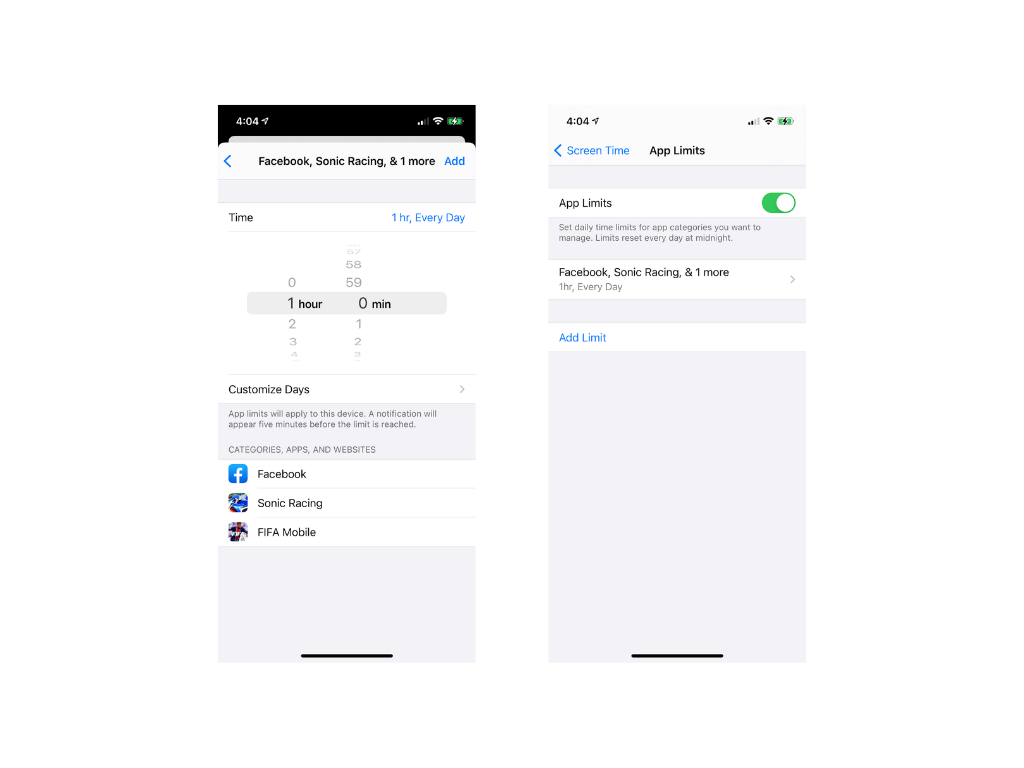
- Toque el botón Atrás y seleccione «Límites de la aplicación». Aquí es donde puede elegir cuánto tiempo su hijo puede usar ciertas aplicaciones. Por ejemplo, puede limitar las aplicaciones a dos horas al día. Una vez que haya hecho esto, toque «Establecer límite de aplicaciones».
- Una vez que haya establecido el límite de la aplicación, toque el botón Atrás nuevamente y seleccione las restricciones de contenido y privacidad. Vaya a la opción «Restricciones de contenido y privacidad» y cree un código de acceso. Esto asegura que usted tenga acceso a los controles parentales, pero su hijo no.

¿Cómo bloquea sitios web inapropiados con tiempo de pantalla?
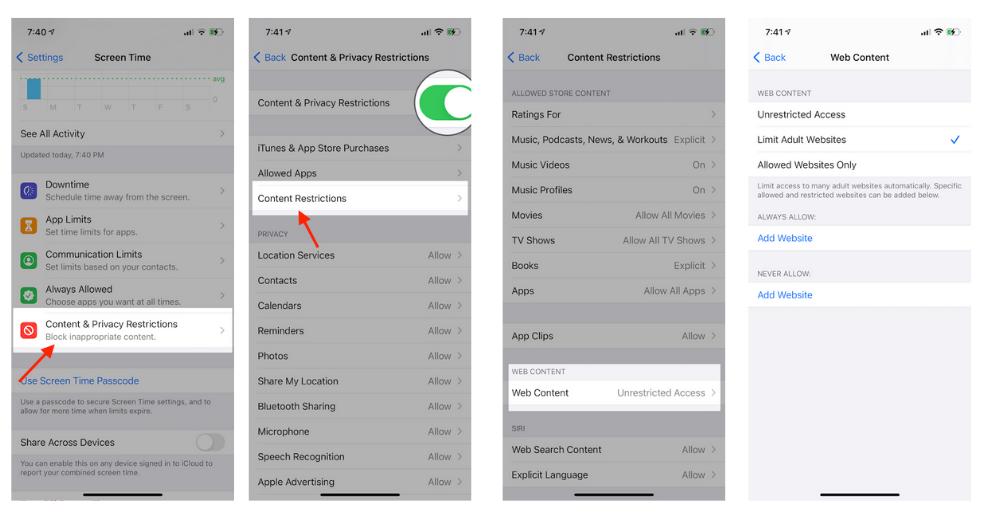
- Abra Configuración y toque Tiempo de pantalla.
- En la página de Screen Time, toque «restricciones de contenido y privacidad» e ingrese su código de acceso de Screen Time si se lo solicita.
- Toca Restricciones de contenido.
- En la sección Contenido web, toque Contenido web.
- Puede optar por limitar los sitios web para adultos o los sitios web permitidos solo según lo limitado que desee ser. A partir de ahí, puede ajustar los controles agregando ciertos sitios web a la lista de sitios que ha especificado como «permitidos» o «no permitidos». Esto te ayuda a bloquear sitios web en el iPhone fácilmente.
¿Cómo bloquea aplicaciones y compras dentro de la aplicación?
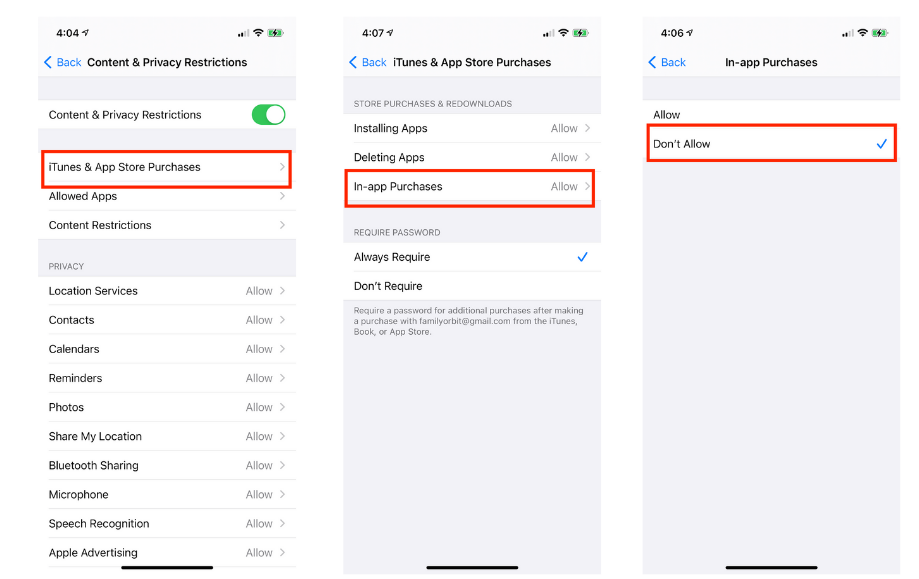
- Abre Configuración.
- Toca Tiempo de pantalla.
- Seleccione Restricciones de contenido y privacidad e ingrese su contraseña de tiempo de pantalla si se le solicita.
- Toca Compras en iTunes y App Store.
- Seleccione «No permitir» cuando sea necesario.
Además, puede habilitar la función «Preguntar para comprar», pero esto debe hacerse en su dispositivo, no en el de su hijo. Esto le permite aprobar o rechazar las solicitudes de su hijo para realizar cualquier compra.
- Abra la Configuración.
- Seleccione su nombre en la parte superior de la pantalla.
- Toca «Compartir en familia».
- Seleccione la opción «Preguntar para comprar».
- Toque el nombre del miembro de la familia que desea que le pregunte la aplicación.
- Si desea activar o desactivar «Preguntar para comprar», puede usar el botón de alternancia.
Vale la pena señalar que «Preguntar para comprar» no funciona para aplicaciones o contenido distribuido por la escuela de su hijo si su cuenta se configuró con la ID de Apple para estudiantes, pero solo funciona para compras personales.
¿Cómo puede bloquear contactos y limitar la comunicación en el iPhone?
- Haga clic en Configuración.
- Toca Tiempo de pantalla.
- Toca Límites de comunicación.
- Toque «Durante el tiempo de pantalla permitido».
- En «Comunicación permitida», seleccione «Todos» o «Solo contactos».
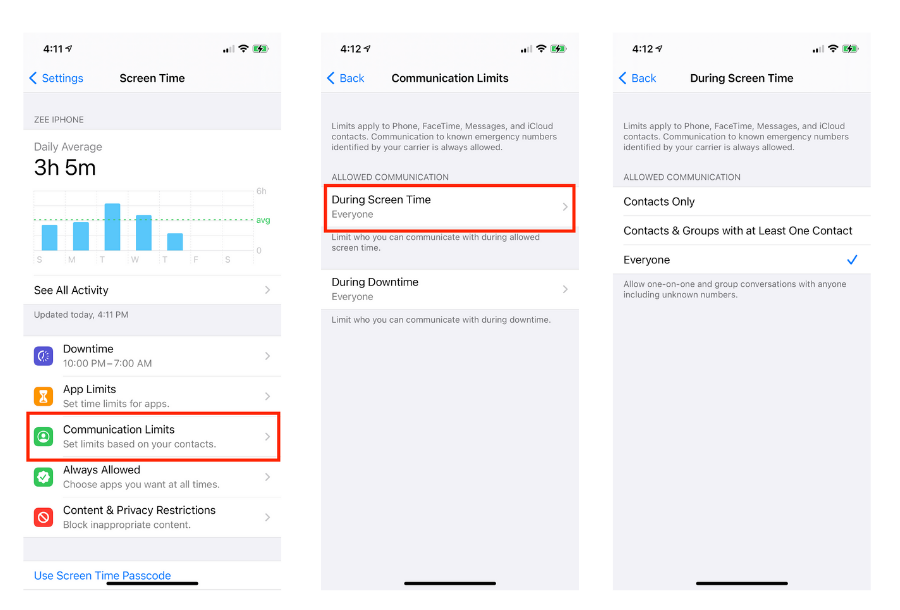
Si desea agregar personas a conversaciones grupales cuando un contacto de iCloud o un miembro de la familia está en el mismo grupo, cambie a «permitir presentaciones en grupos» asegurándose de que esté en la posición verde «ENCENDIDO».
¿Cómo establece los límites de comunicación durante el tiempo de inactividad en iOS?
- Haga clic en Configuración.
- Toca Tiempo de pantalla.
- Toca Límites de comunicación.
- Seleccione «Durante el tiempo de inactividad».
- Toca Contactos específicos.
- Haga clic en «Elegir de Mis contactos» y seleccione a quién se puede contactar durante el tiempo de inactividad y toque Listo. Si desea permitir que se comuniquen con alguien que no está en los contactos, toque «Agregar nuevo contacto», ingrese sus detalles en una nueva tarjeta de contacto y haga clic en Listo.
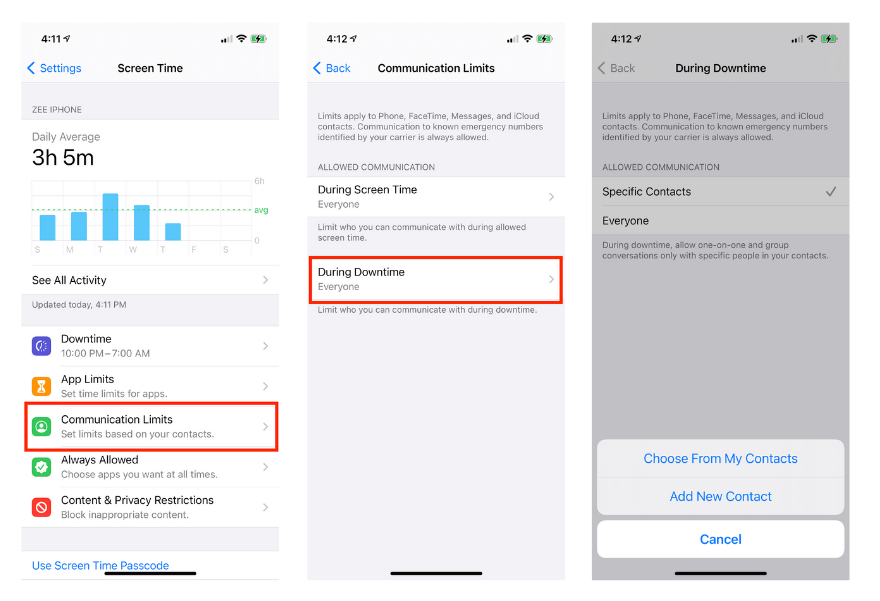
Vale la pena señalar que las llamadas a números de emergencia siempre están permitidas. Cuando se establecen, los límites de comunicación se desactivan durante 24 horas. Esto asegura que los niños estén seguros y que no se les impida comunicarse con personas importantes en una emergencia.
Hay otras características útiles en Screen Time para padres, incluidas las siguientes:
Cómo prevenir el contenido explícito
Si está buscando contenido restringido como música, podcasts, noticias, videos musicales y contenido con clasificaciones específicas, puede habilitar todo esto haciendo lo siguiente:
- Entra en Configuración.
- Toca Tiempo de pantalla.
- Haga clic en Restricciones de contenido y privacidad.
- Seleccione la pestaña Restricciones de contenido
- Elija la configuración que desee.
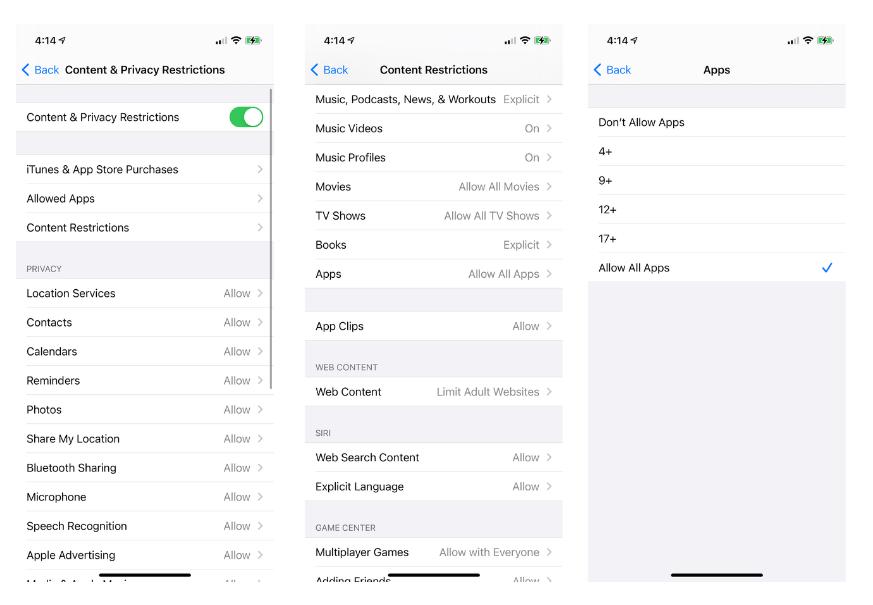
También puede seleccionar el país o la región en la sección de clasificación para aplicar sus clasificaciones de contenido en toda esa región.
Cómo deshabilitar aplicaciones integradas
Puede pensar que puede deshacerse de cualquier aplicación, pero, por supuesto, cuando está poniendo controles parentales en el iPhone de su hijo después de que haya instalado ciertas aplicaciones, esta es una excelente manera de deshabilitar cualquier aplicación preinstalada que su niño ha estado usando que ahora desea limitar:
- Vaya a Configuración y toque Tiempo de pantalla.
- Seleccione la pestaña Restricciones de contenido y privacidad.
- Ingrese el código de acceso de Screen Time.
- Toca «Aplicaciones permitidas».
- Alterne las aplicaciones que desea deshabilitar.
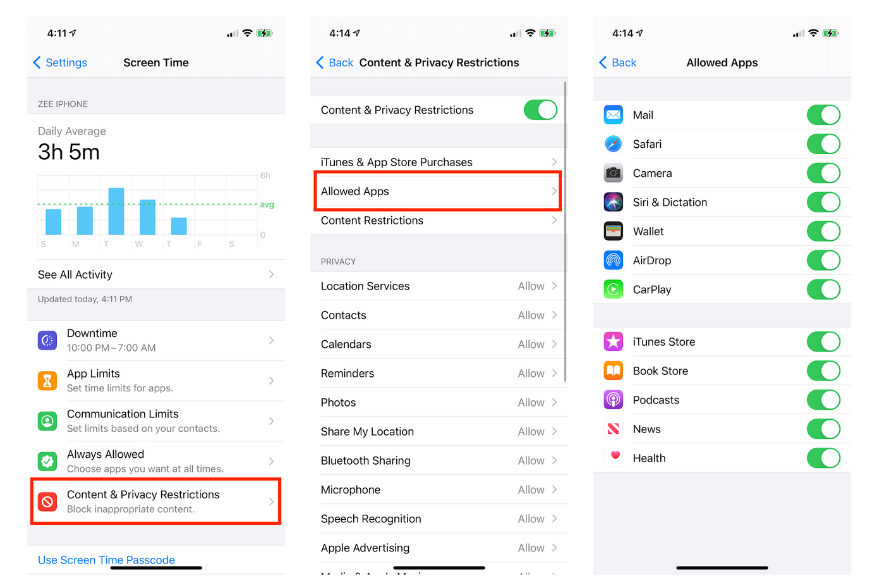
Vale la pena señalar que deshabilitar estas aplicaciones no las elimina del teléfono, sino que solo las oculta de la pantalla de inicio de su hijo.
Cómo restringir las búsquedas web de Siri
También es importante restringir las búsquedas web de Siri cuando sea necesario. Puede evitar que Siri busque en la web cuando hace una pregunta y evitar que Siri muestre cualquier idioma explícito haciendo lo siguiente.
- Entra en Configuración.
- Toca Tiempo de pantalla.
- Seleccione Restricciones de contenido y privacidad.
- Toca Restricciones de contenido.
- Desplácese hacia abajo hasta Siri y elija su configuración.
Monitoreo de iPhone con Family Orbit
Si bien puede trabajar duro para bloquear actividades inapropiadas, como aplicaciones y contactos, y limitar el tiempo de pantalla, es muy importante recordar que esta es solo una pieza del rompecabezas. Como padre, no puede controlar sus mensajes de texto y con quién están en contacto.
Además, no puede controlar todos los sitios web que han visitado, su historial de llamadas, fotos y su ubicación GPS. Los controles parentales de Screen Time son invaluables, pero no son completos. Por lo tanto, necesita una aplicación de monitoreo parental como Family Orbit que le brinde tranquilidad.
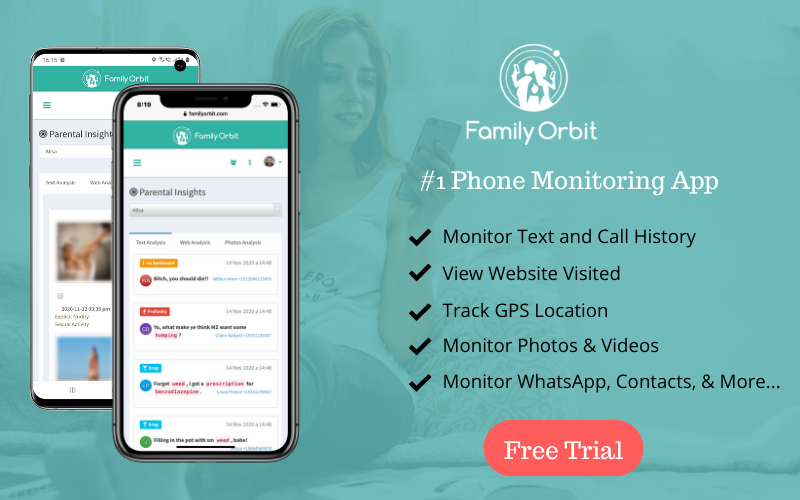
Las características únicas de Family Orbit
Family Orbit es una aplicación única que lo ayudará a asegurarse de que su hijo esté seguro cuando esté usando su teléfono. No podemos monitorear a nuestro hijo las 24 horas del día, los 7 días de la semana, y es por eso que debemos asegurarnos de que nosotros, como padres, tengamos una aplicación que vigile su uso las 24 horas del día, los 7 días de la semana, brindándole tranquilidad. mente, y asegurarse de que usted no tiene que ser un padre autoritario. Con Family Orbit, puedes:
Ver llamadas y mensajes de texto
 Puede tener acceso a los registros de llamadas de su hijo para sus llamadas entrantes y salientes. Es importante que nuestros hijos tengan teléfonos en la actualidad, pero necesitamos saber quién llama a nuestros hijos y cuándo se les llama sin tener acceso a sus teléfonos. También podemos monitorear los mensajes de nuestros hijos para que tengan la comunicación correcta. En el mundo moderno, los mensajes de texto implican sextear, intimidar y otros textos inapropiados. Necesitamos asegurarnos de que nuestros niños estén protegidos de la manera correcta.
Ver sitios web visitados
 Si está mirando su historial de navegación y encuentra sitios web que no aprueba, puede seleccionar establecer controles parentales en el contenido al que acceden sus hijos en línea. Si su hijo adolescente busca contenido inapropiado, como drogas, pornografía o contenido extremo, puede establecer controles específicos para asegurarse de que no acceda a estos sitios web.
Ver contactos, calendario y eventos
 Tener acceso a los contactos, el calendario y los eventos de su hijo proporciona información sobre las personas con las que su hijo se junta y lo que han planeado. Cuando los niños son increíblemente reservados, es importante, pero podemos obtener una idea de por qué nos ocultan secretos. A veces los niños quieren ser ellos mismos, pero si vemos que asisten a eventos cuestionables y se comunican con personas que no aprobamos, ya sea dentro o fuera de la escuela, necesitamos obtener una idea de cómo es su vida. como fuera del entorno de los padres.
Ver fotos y videos
 Con el aumento de niños en edad escolar que envían fotos no solicitadas, podemos tener acceso a su cámara para poder ver las fotos y videos que tomaron o descargaron en un dispositivo, así como la hora exacta de las fotos o videos tomados para que podamos información sobre el contenido que están tomando o compartiendo con sus amigos.
Seguimiento de ubicación GPS y alertas de geovalla
 Si tiene inquietudes sobre su hijo, puede usar un rastreador GPS en tiempo real. La información se le devuelve en tiempo real para que sepa dónde están y hacia dónde se dirigen. Además, la función móvil Geofence es una barrera que los padres pueden configurar, por lo que si su hijo pasa a través de una barrera invisible, esto lo alertará sobre su ubicación, lo que le permitirá vigilarlo sin que lo sepa.
Inteligencia de los padres
 Asegurarse de que su hijo se cuide a sí mismo y no acceda a contenido cuestionable no es fácil, pero aquí es donde proporcionamos informes diarios en su correo electrónico todas las mañanas con desgloses de las actividades del último día. Además, el panel fácil de usar proporciona la ubicación más reciente y el resumen de las actividades diarias de su hijo en una línea de tiempo fácil de leer.
Poner controles parentales en el teléfono iPhone de su hijo es excelente, pero no cubre todo. Es muy importante asegurarse de que su hijo esté seguro cuando se conecta en línea, pero también cuando accede al contenido mientras está fuera de casa. Family Orbit es un servicio que puede brindarle tranquilidad mientras se asegura de que sus hijos usen Internet de manera segura. Regístrese para una prueba gratuita hoy y obtenga la tranquilidad que se merece con uno de nuestros paquetes premium, asegurándose de que se mantenga conectado con su hijo, mientras hace que la crianza digital sea fácil, efectiva y divertida.