

A partir de 2019, más del 53 % de los niños en los EE. UU. tienen acceso a un teléfono inteligente a los 11 años, mientras que el 84 % de los adolescentes tienen su propio teléfono inteligente.
Si bien estos dispositivos pueden aumentar la capacidad de comunicarse con amigos y familiares, también existe un gran riesgo al poner un dispositivo electrónico de gran alcance en manos de una de nuestras generaciones más vulnerables.
Los padres quieren que sus hijos estén conectados, pero también a salvo de las crecientes amenazas que pueden surgir con los teléfonos y sus muchos usos. ¿Qué puede hacer usted como padre para establecer controles parentales en el teléfono inteligente de su hijo?
¿Qué se puede hacer para proteger el teléfono de su hijo? ¿Cómo puedes darles la confianza de tener un teléfono celular sin que sientan que siempre estás mirando por encima del hombro?
Lea nuestra guía para obtener más información si se pregunta, «¿cómo pongo controles parentales en el teléfono de mi hijo?»
Una amenaza creciente para mantenerse a salvo
Es más probable que los niños accedan a Internet desde un teléfono inteligente habilitado para la web. Si bien puede ser una fuente de gran información y diversión, hay varias razones para preocuparse por lo que su hijo pueda acceder y que pueda causar daño. Algunos de estos problemas incluyen:
- Ver contenido violento, ofensivo o sexualmente inapropiado
- Fallando presa de estafas
- Dar información personal a extraños en línea
- Ciberacoso y acoso a otros estudiantes
- Sexting (mensajes de texto lascivos) con adultos mayores
- Juegos con compras en la aplicación
- Uso excesivo excesivo
Usted no quiere que su hijo se sienta señalado cuando es el único niño en la escuela sin su propio teléfono y es particularmente útil en caso de una emergencia imprevista. Pero, ¿cómo equilibra la libertad de darle a su hijo este símbolo de libertad y confianza sin invadir por completo su nueva independencia?
Muchos teléfonos disponibles en la actualidad vienen con controles parentales y configuraciones ya instaladas de manera predeterminada, pero no van mucho más allá de bloquear/administrar ciertas aplicaciones, controlar los límites de tiempo de pantalla y ver la actividad general de las aplicaciones para su hijo. Puede establecer controles parentales en su iPhone con ScreenTime.
Aplicaciones para monitorear el teléfono Android de su hijo
Por mucho que quiera ser un padre atento y vigilante para su hijo, no puede mantener sus ojos en ellos todo el tiempo. Confiar en que su hijo haga lo correcto y se mantenga alejado del mal contenido tampoco siempre es posible. La presión de grupo o una búsqueda o descarga aparentemente inocente puede llevarlos rápidamente por un camino oscuro.
Aquí hay algunos consejos, trucos y aplicaciones que puede usar para monitorear mejor el acceso de su hijo a sus dispositivos de teléfonos inteligentes.
Google Family Link y Google Kids Space
Family Link de Google permite el acceso remoto al dispositivo de su hijo desde su teléfono. Ofrece todos los controles parentales estándar del teléfono, como el localizador de dispositivos, el bloqueo del teléfono, el administrador de tiempo de pantalla, la posibilidad de aprobar o denegar el uso y la descarga de ciertas aplicaciones, ocultar aplicaciones específicas e incluso sugiere aplicaciones de aprendizaje recomendadas por maestros.
Muestra informes diarios, semanales e incluso mensuales sobre el tiempo de pantalla de su hijo y el uso de la aplicación y es mejor para niños de 13 años o menos.
Inconvenientes: El Localizador de dispositivos de Google solo está disponible si el dispositivo está encendido, conectado a Internet y activo recientemente.
Aún debe monitorear rutinariamente el dispositivo de su hijo. Las actualizaciones de aplicaciones aún pueden descargarse sin aprobación y es posible que algunas aplicaciones preinstaladas o compartidas de la Biblioteca familiar no puedan desinstalarse o deshabilitarse.
No hace que el dispositivo sea 100 % seguro para Internet, independientemente de la configuración. Requiere que su hijo tenga su propia cuenta de Google Gmail y dirección de correo electrónico. No monitorea correos electrónicos o conversaciones de texto.
La plataforma más nueva de Google, Kids Space, que actualmente solo está disponible en la tableta Lenovo Smart Tab Gen 2, pronto se ofrecerá en más dispositivos. Kids Space es un modo seguro integrado que habilita automáticamente todos los controles parentales y restringe el acceso a sitios y contenido que no son apropiados para la edad de YouTube y Google Play.
Inconvenientes: Aún no está disponible en todas las plataformas o dispositivos.
Niños de YouTube
La propia plataforma segura para niños de YouTube utiliza algoritmos y filtros de seguridad de Google para proteger a los niños de ver material inapropiado. Está dirigido a niños menores de 13 años.
Inconvenientes: Esto no evita por completo que se filtre contenido explícito o mal etiquetado. Carece de filtros para contenido de video educativo para niños mayores.
Cuentas Supervisadas
Dirigido a niños menores de 13 años, la edad de consentimiento informado de la aplicación en los EE. UU., pero mayores que la edad demográfica típica de YouTube Kids, alrededor de los 9 años. Los controles parentales de YouTube impiden que los niños carguen contenido de video o comenten.
La respuesta de Google a la aplicación clásica de YouTube que no tenía controles parentales hasta hace poco. Una cuenta supervisada puede bloquear automáticamente categorías de anuncios y cierto contenido cuestionable. Los padres pueden ver la actividad de visualización y el historial de búsqueda de sus hijos y configurar temporizadores de pantalla a través de Family Link.
Aplicaciones de terceros
Las aplicaciones de terceros pueden ayudar a resolver los problemas que otras aplicaciones no solucionan. Kids Place y Kids Zone permiten que los niños ejecuten aplicaciones aprobadas, pero no van mucho más allá.
Bloqueo de aplicación
La aplicación de terceros AppLock pone protección con PIN codificado en aplicaciones individuales, evitando que los niños accedan a cualquier cosa que usted no les permita. Bloquee las aplicaciones y fotos de las redes sociales, establezca un tiempo específico para bloquear y desbloquear, evite la desinstalación de la aplicación, la sincronización en la nube y el bloqueo de huellas dactilares.
Inconvenientes: Es una aplicación gratuita, pero reproduce anuncios emergentes y videos para compensar esto.
MMGuardián
MMGuardian le permite monitorear y controlar de forma remota la actividad en el teléfono de su hijo, al igual que Family Link. Esto significa que puede controlar qué aplicaciones se pueden ejecutar y en qué momento. El software filtra cualquier contenido inapropiado de Internet y otras aplicaciones.
La tecnología avanzada de inteligencia artificial puede detectar cuándo los mensajes de texto MMS de su hijo contienen contenido inapropiado, como pornografía.
Puede detectar cuándo el contenido de los mensajes SMS de su hijo incluye cosas como pensamientos suicidas, acoso cibernético o violencia, y lo alerta. También le brinda la capacidad de bloquear mensajes de contactos no deseados y bloquear a su hijo para que no envíe o reciba mensajes.
Inconvenientes: De 10,921 reseñas en Google Play, solo tiene una calificación de 2 estrellas. Tiene muchos errores y evita que el teléfono se bloquee la mayoría de las veces.
Aplicación de suscripción paga después de la prueba de 14 días, $ 3.99 por mes o $ 34.99 por año, la licencia de 5 años está disponible por $ 79.99 y también hay planes familiares disponibles para hasta 5 dispositivos.
Configuración de controles parentales manuales
La mayoría de los teléfonos Android vienen cargados con las opciones para configurar los controles parentales y un PIN. Estas son las instrucciones básicas para habilitar estas configuraciones en el teléfono de su hijo.
Agregar un perfil restringido
En Configuración, seleccione Usuarios y cuentas. Desde allí, toque para abrir Usuarios y luego elija Agregar usuario. Configure la opción para crear un perfil restringido y opte por designar un PIN para el nuevo perfil.
Una vez hecho esto, tiene la opción de desactivar las aplicaciones que desea restringir para el perfil de su hijo.
Google Play
Abre Google Play. Toca los tres puntos o la imagen de perfil en la barra de búsqueda, según la versión de Android que tengas. A continuación, toque Configuración. Vaya a la configuración que dice «Familia» y toque para abrirla.
Desde este menú, puede Administrar miembros de la familia, Registrarse en la Biblioteca familiar, ver la Guía para padres y activar los Controles para padres. Toque Controles parentales y luego toque ‘Controles parentales desactivados’ para activarlo. Aparecerá un cuadro de diálogo que le pedirá que cree un PIN.
Una vez que haya creado un PIN, puede usarlo para volver al menú Controles parentales para establecer los límites y restricciones para Películas, Libros, TV, Aplicaciones y Juegos.
Elija el rango de edad que desea utilizar, pero es importante tener en cuenta que esto solo se aplica al contenido de los juegos en sí y no a la publicidad en el juego de fuentes externas. También excluirá los juegos sin clasificación de edad.
Proteja a su familia con Family Orbit
Family Orbit es una aplicación integral de control parental que le permite estar tranquilo con el teléfono inteligente de su hijo.
Proporciona una función Parental Insight impulsada por IA que escanea fotos y mensajes en busca de signos de ciberacoso, pornografía, gore, violencia, sexting y más, y lo alerta si algo anda mal. También incluye un localizador GPS, controles parentales y monitorea el uso del teléfono.
Capaz de rastrear contenido a través de redes sociales como WhatsApp, sitios web, mensajes de texto, sitios web, registros de llamadas, fotos e incluso la libreta de direcciones.
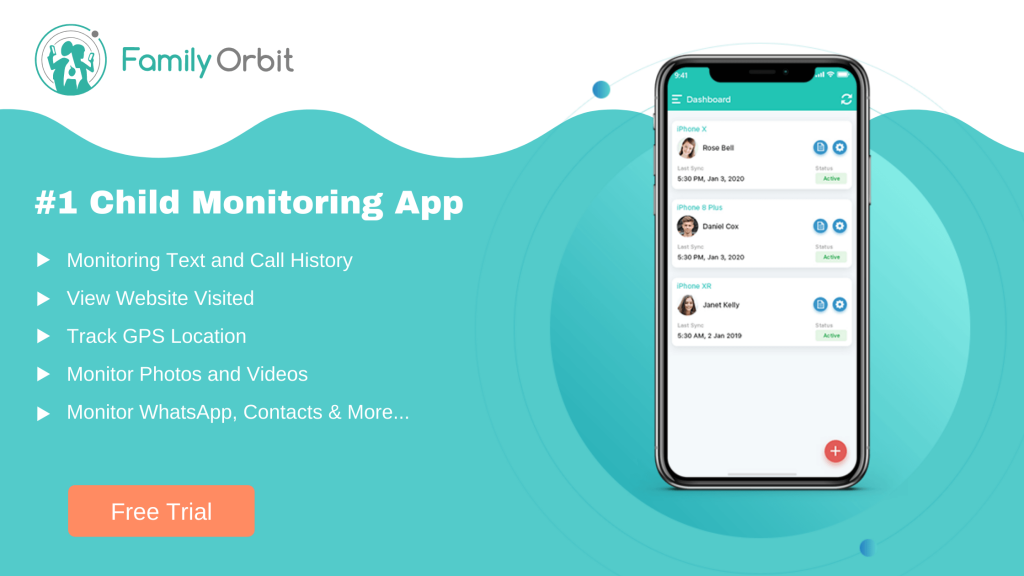
El localizador familiar proporciona una ubicación en tiempo real, una geovalla móvil que lo alerta si su hijo sale de un área designada, un historial de ubicaciones y la opción de tener registros e interacción de emergencia.
¿Cuánto cuesta Family Orbit?
No puede poner precio a la seguridad y el bienestar de su familia, pero por solo $19.95 al mes o $89.95 al año, puede monitorear hasta 3 dispositivos telefónicos para niños y asegurarse de que estén protegidos de los mayores peligros de la tecnología.
¡Eso es un ahorro de casi $150! Y lo mejor de todo, puede obtener una prueba gratuita de 7 días.
¿Es asequible Family Orbit? La verdadera pregunta es: ¿Cómo puede darse el lujo de no tener Family Orbit?
Seguridad y protección a su alcance
En estos tiempos inciertos, cuando la tecnología tiene la capacidad de mejorar nuestras vidas, también puede traer desafíos, especialmente cuando se trata de mantener a nuestros hijos sanos y salvos.
La honestidad es la mejor política para explicarle a su hijo la importancia de tener aplicaciones de seguridad y controles parentales instalados, en lugar de escabullirse.
Tranquilízate con Family Orbit hoy. Es realmente la opción inteligente para el teléfono inteligente de su hijo.